
屏幕、窗口与
按比例区域录制
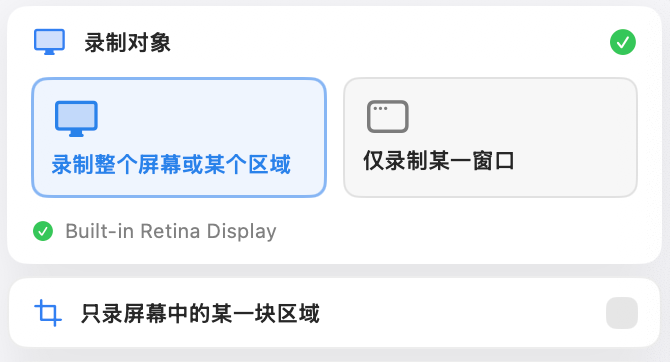
支持常见横竖屏比例和自定义比例,适合课程、产品演示、远程讲解和短视频画幅输出。
Talkflows 把屏幕录制、摄像头叠加、提词器和讲解控制放进同一套工作流—— 适用于课程录制、产品演示、远程协作与内容创作。
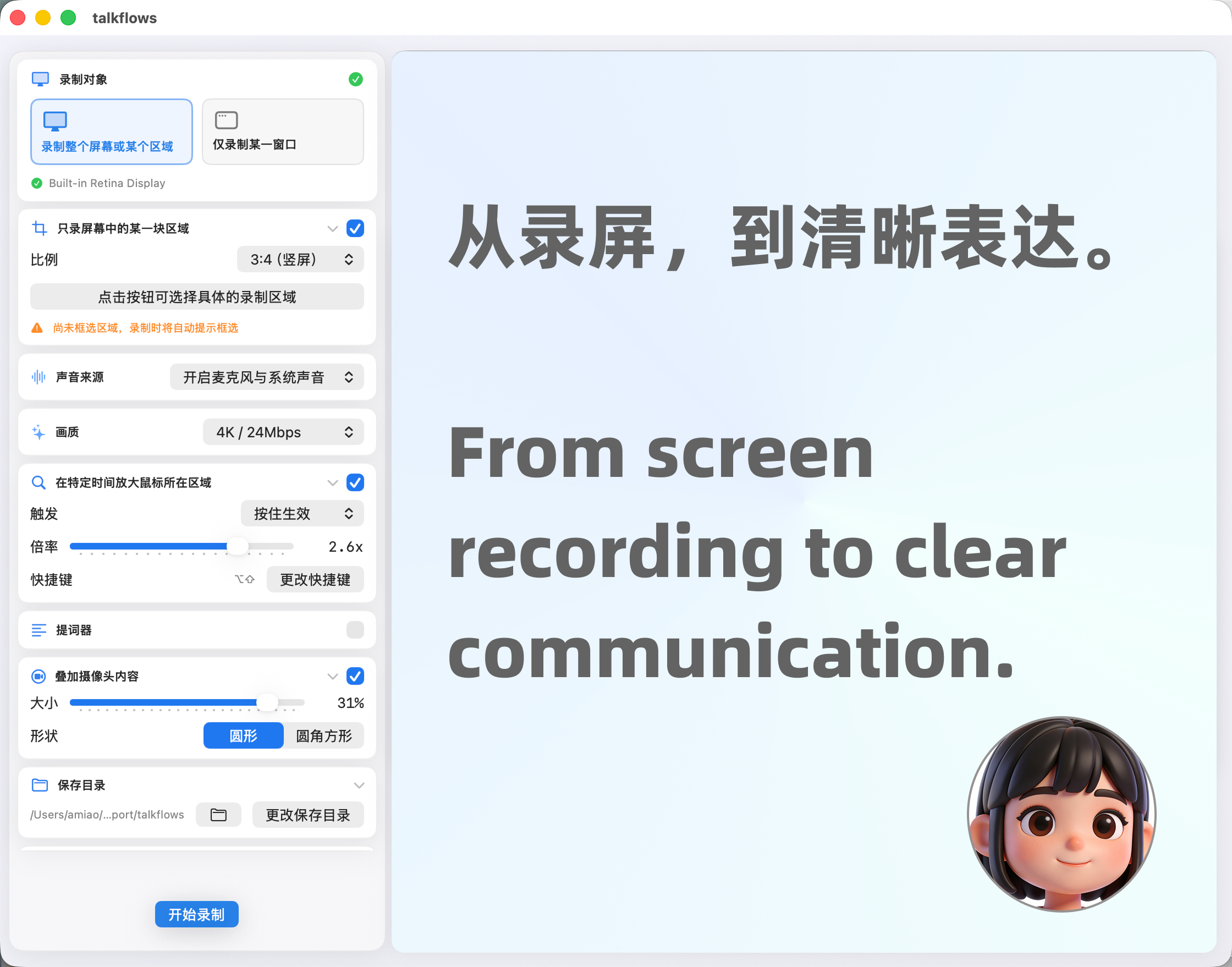
Talkflows 不只是开始录屏,更把画面、声音、提词和讲解控制集中在一个界面,减少来回切换。
支持常见横竖屏比例和自定义比例,适合课程、产品演示、远程讲解和短视频画幅输出。
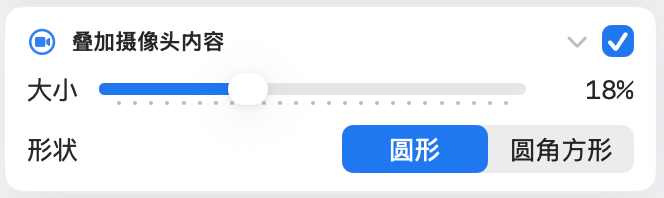
头像支持圆形与圆角方形,位置和大小可调。也可以按需关闭摄像头叠层,专注录制屏幕内容。
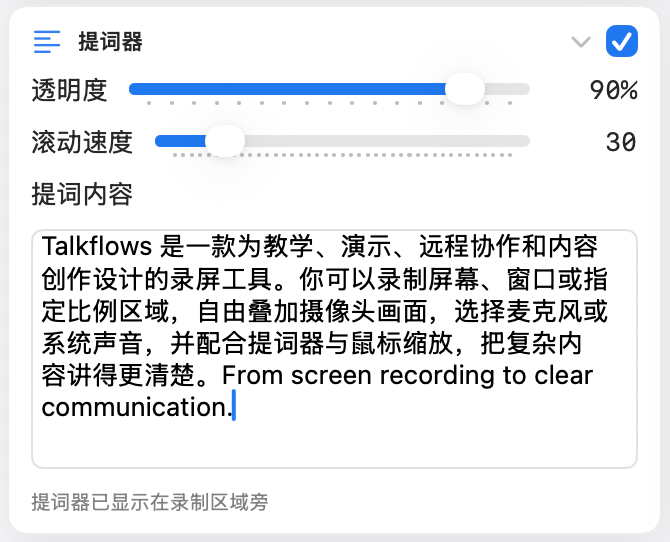
提词器可独立悬浮在录制区域旁,透明度与滚动速度均可调节,让讲解过程更稳定、更自然。
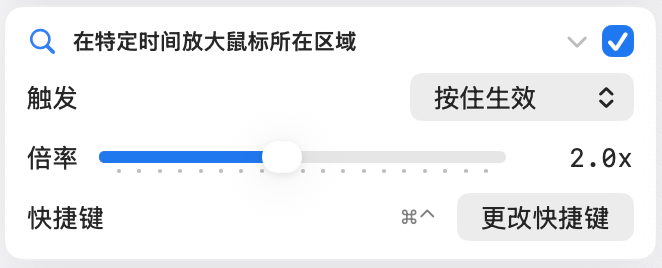
在特定时间放大鼠标所在区域,支持按住生效,倍率与快捷键均可自定义,适合演示操作细节。
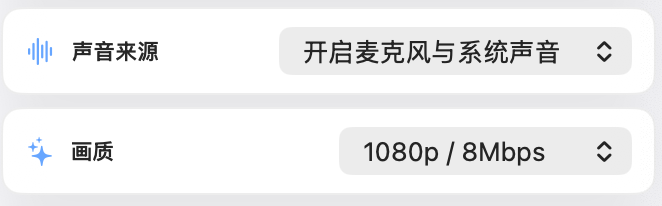
麦克风、系统声音可单独或同时开启,画质支持 1080p/8Mbps 等档位,录制结果保存到本地目录。
录制结果直接保存到你指定的本地目录,不经过云端服务,数据完全在你自己手中。
下载即可使用,不需要创建账户或输入邮箱,没有任何强制登录流程。
所有录制文件存储在本地,你可以随时整理、分享或删除,完全掌控。
Mac 版现已在 App Store 提供下载。Windows 版现已完成并支持使用。
通过 App Store 下载 Talkflows,安装后即可开始屏幕、窗口与区域录制。
下载 Mac 版支持屏幕/窗口录制、区域裁切、提词器、鼠标缩放、摄像头叠加与 MP4 导出,已可用于正式录制工作流。
下载 Windows 版是。当前页面提供的是免费版本下载入口,你可以直接开始使用。
支持屏幕/窗口/区域录制、摄像头叠加、麦克风与系统声音、提词器、鼠标缩放、本地导出以及中英文界面。
Mac 版已在 App Store 提供下载。Windows 版也已完成并支持使用。
你可以通过邮箱、小红书或个人主页联系作者。
适合合作沟通、问题反馈与商务联系。
点击即可跳转到作者的小红书主页。
查看更多作品、项目与个人信息。